
前言
本部分内容适用于设置工时业务的相关参数
进入【应用设置】->【业务设置】->【工时设置】,显示当前所支持的业务参数和相关设置。
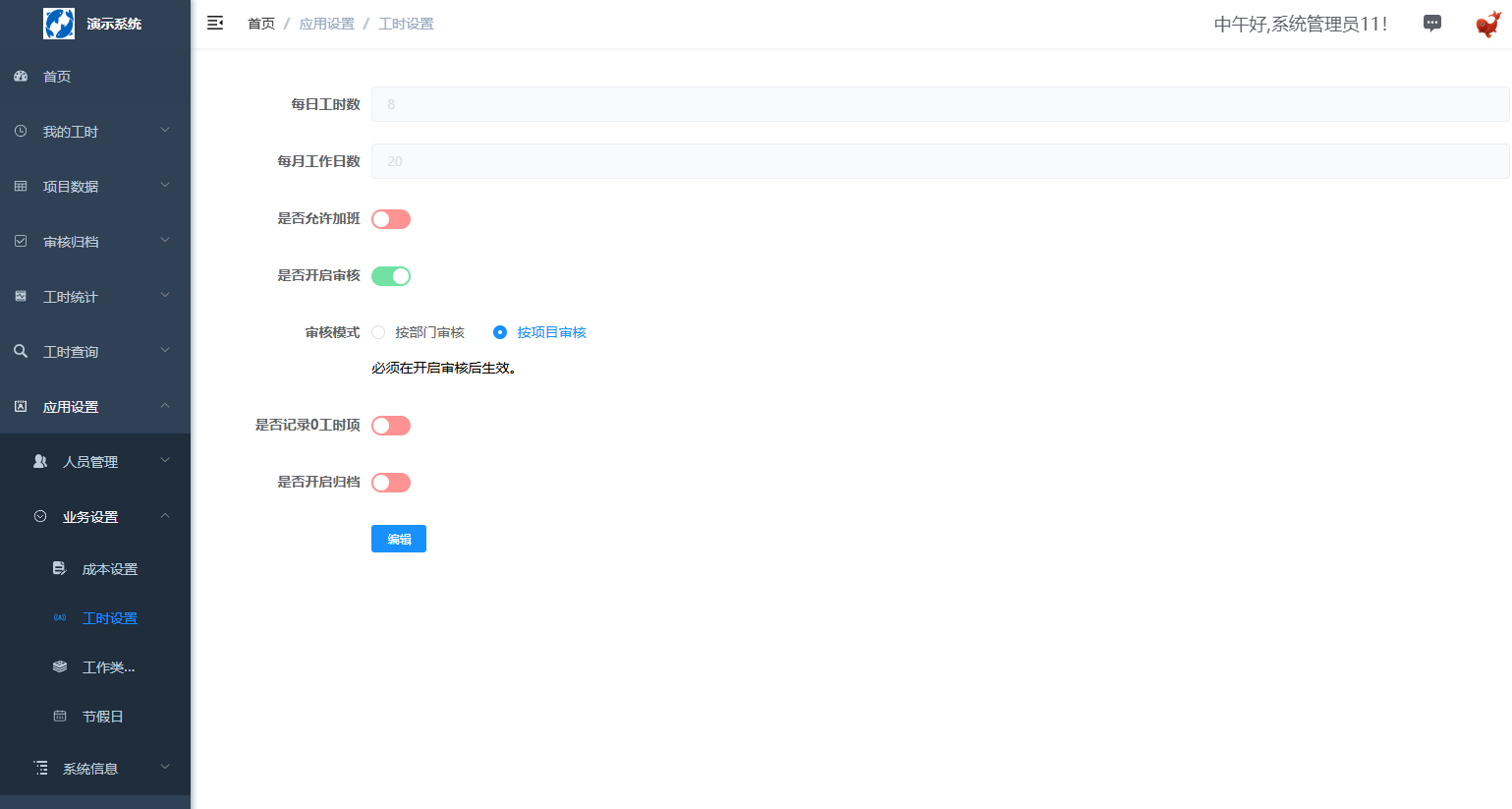
业务管理
点击修改后,可对相关参数进行修改。
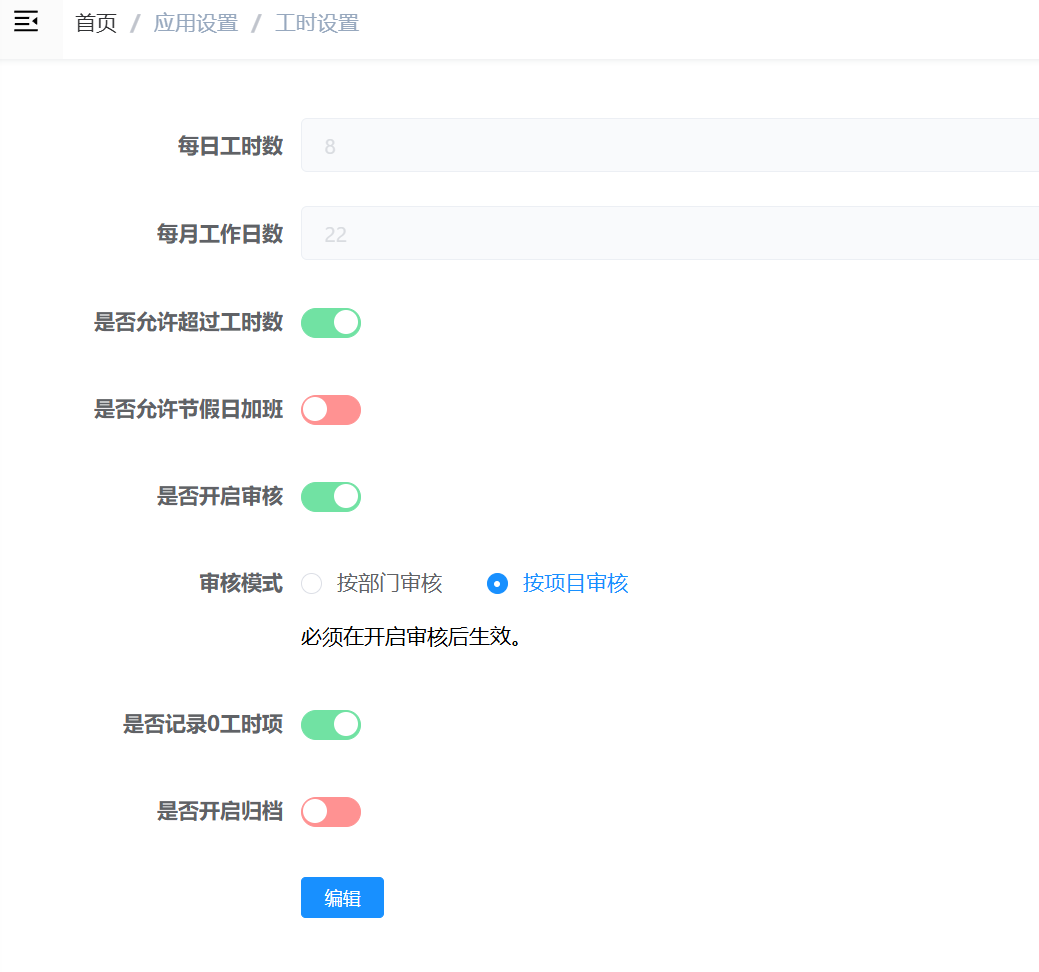
每日工时数
每个自然日的工时数,只能为整数。
用于计算人天以及控制是否加班。
工作日数
每个自然月的工作日数,只能为整数。
用于计算填报率等。
加班设置
用于控制是否加班,默认为关闭。
关闭该设置:
用户填报工时的总计不能超过“每日工时数”。
开启该设置:
用户填报工时的总计可以超过“每日工时数”,但不能超过24小时。
节假日加班设置
用于控制节假日是否可以填报
关闭该设置:
周末以及节假日等员工不能填报工时。
开启该设置:
周末以及节假日等可以填报工时。
审核设置
对填报工时开启审核设置。
审核说明
开启后需要选择审核模式,注意两个模式审核所在的模块是不同的。
- 按部门审核
用户所提交的工时由所在部门负责人审核(具有该部门分配审核权限即可)。
这种模式下,一条日志只需要一次审核。
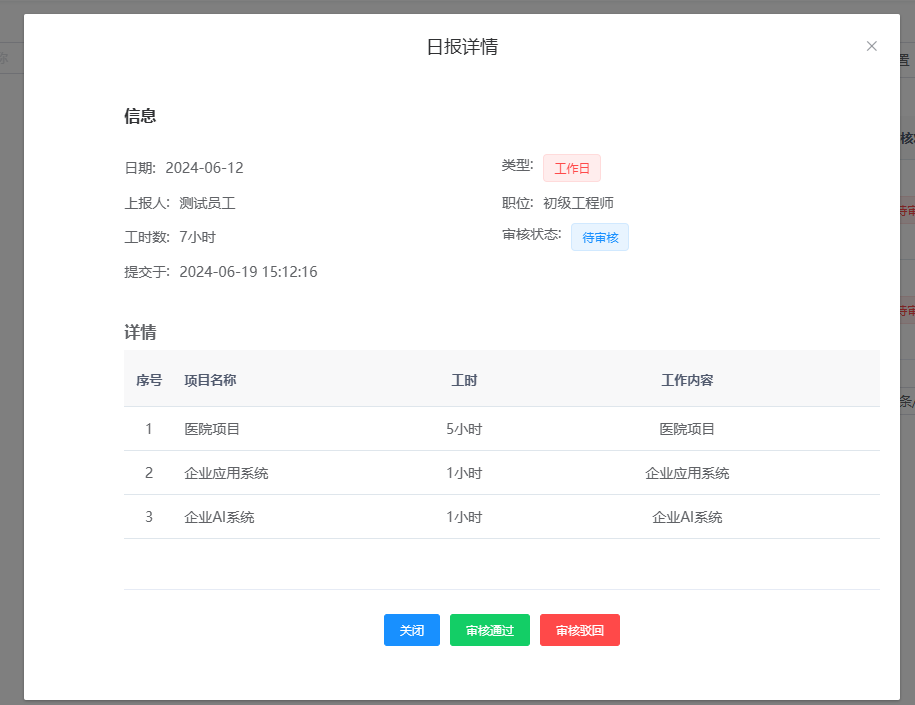
部门审核功能位于【审核归档】->【工时审核】。
- 项目审核
用户所提交的工时由所在项目负责人审核(具有该项目分配审核权限即可)。
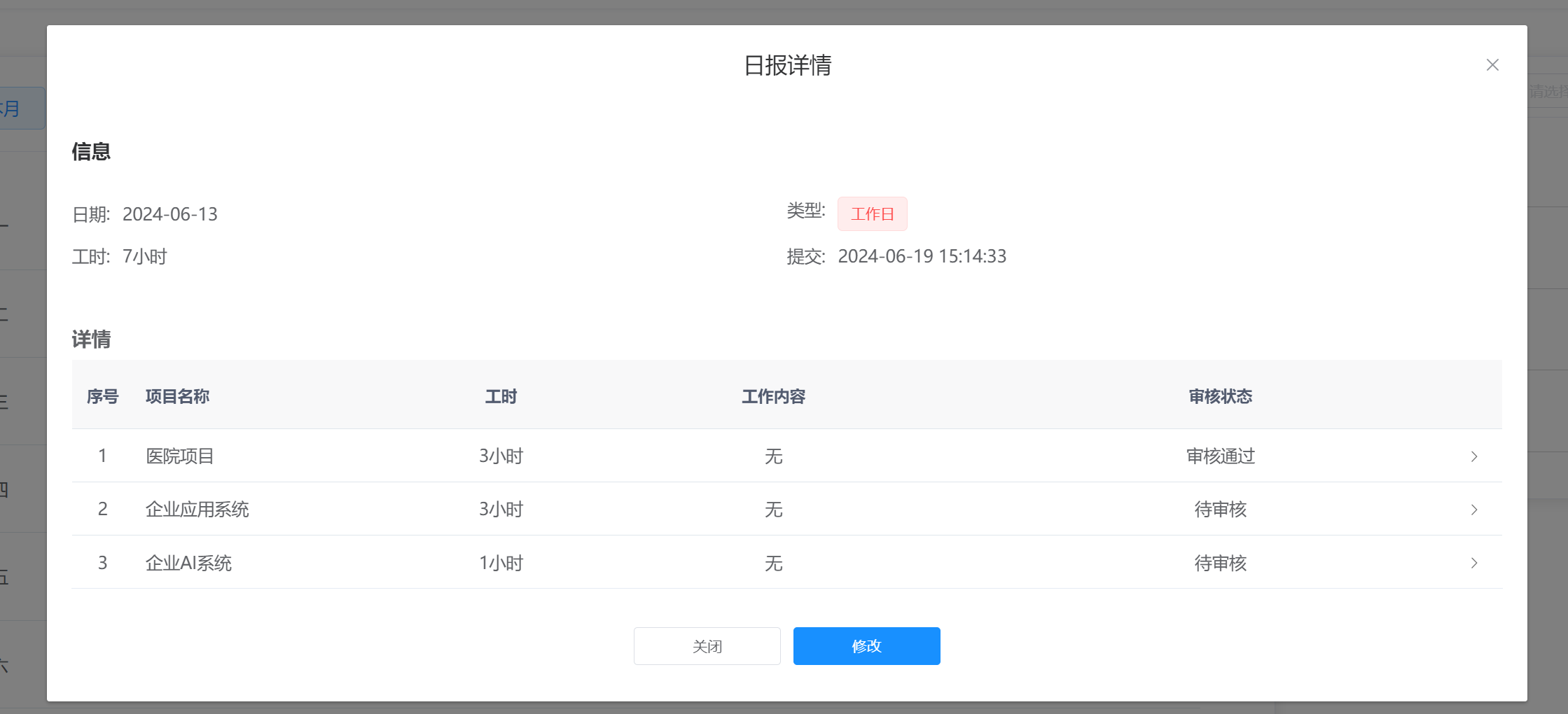
这种模式下,一条日志中每条项目记录都需要审核。
项目审核功能位于【项目数据】->【工时审核】。
开启和关闭
审核只在每次修改设置后生效。
- 开启审核,开启后生效
例如今天开启审核,则今天之前填报的工时都不需要审核。
但是开启审核之后的填报内容都需要审核,哪怕是填报之前的内容。
- 关闭审核,关闭后生效
例如今天关闭了审核,则今天之后填报的工时都不需要审核。
而之前已经填报的,包括已审核、已拒绝或者待审核的依旧在原来状态。
但是删除或者编辑后再此提交,则不需要审核。
影响说明
未通过审核的日志或者工时 ,不会在项目日报、月报以及每日统计等状态中出现。
仅存在于用户自己的记录中。
0工时记录
当用户没有填报某项目的工时时,为便于项目记录,系统会自动添加一条工时为0的记录。
如图:
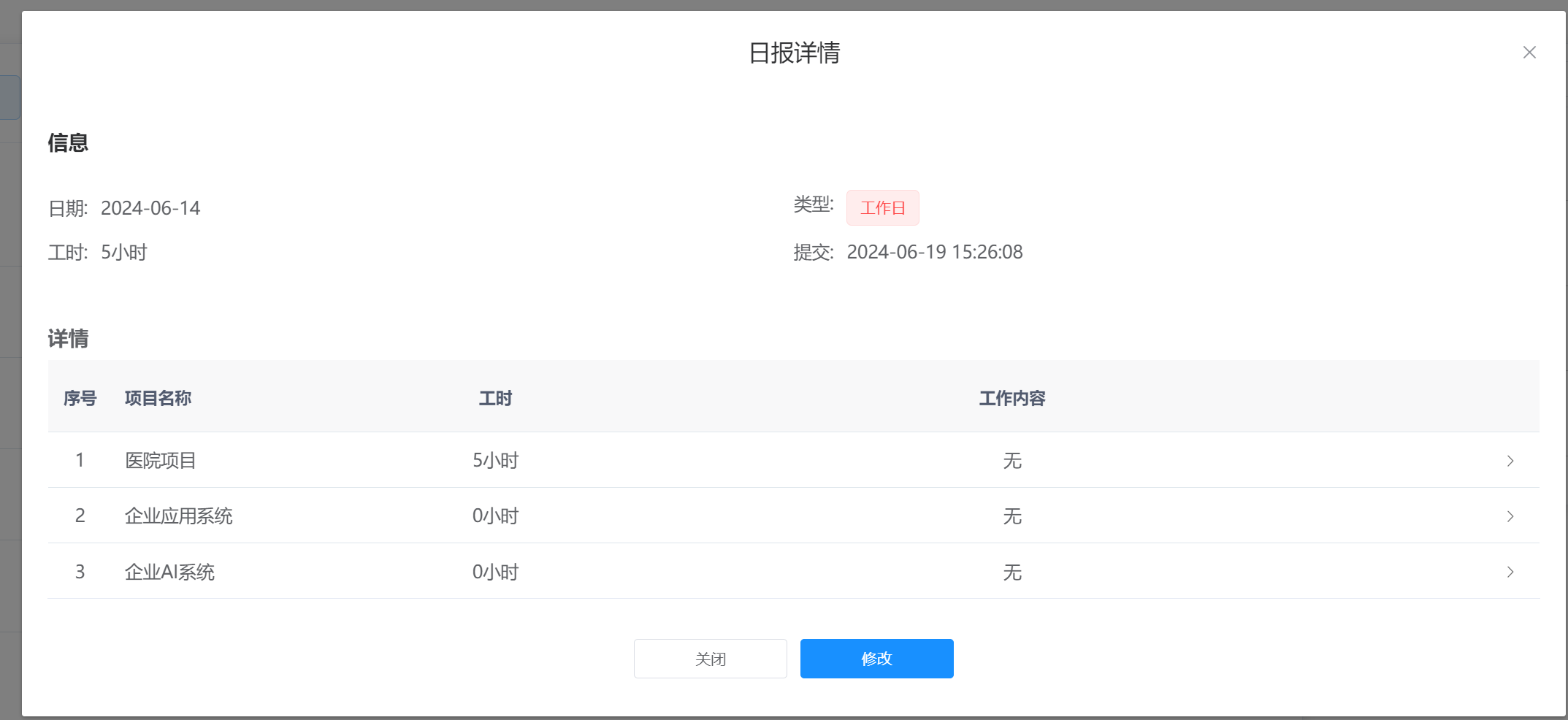
您可以通过该设置控制是否生成该记录。
归档设置
设置是否允许归档,开启后,可通过 部门审核功能位于【审核归档】->【归档管理】,进行归档。
被归档的日志,将无法再进行修改。